
PRODUCT / NEW
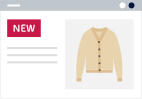
新着表示掲載を始めた商品に 新着アイコンを自動で付ける
新着表示は、掲載開始日からの経過日数が設定期間内の商品に、新着アイコンを自動で付ける機能です。表示する日数は管理画面から指定でき、PCとスマートフォンで別々に設定できます。アイコンの画像は自社のデザインに差し替えられ、商品ごとに付け外しする手間はかかりません。
OVERVIEW
新着表示とは
付与の条件
掲載開始日からの経過日数が設定期間内の商品に、新着アイコンが自動で付きます。商品ごとの操作は要りません。
表示期間の設定
システムの環境設定にある「商品新着アイコン表示期間」で日数を指定します。PCとスマートフォンで別々に設定できます。
掲載期間の設定
商品の編集画面の掲載管理で掲載期間を設定すると、その掲載開始日が起点になります。
アイコンの差し替え
CMSのファイル管理で new.gif を同名のファイルで上書きすると、サイトに合わせた画像に変えられます。
非表示にする
スタイルシート管理の user.css(スマートフォンは sb_user.css)で該当の要素を指定すれば、表示しないこともできます。
FEATURES
自動で付くアイコンは3種類
掲載開始日・発売日・セール期間という商品側の設定を見て、メルカートが自動でアイコンを付けます。どれも商品を1つずつ設定し直す必要はありません。
新着アイコン
掲載開始日からの経過日数が、環境設定で指定した期間内の商品に付きます。画像は new.gif です。
予約アイコン
発売日が未来の日付になっている商品に付きます。現在の日付から発売日までが表示期間です。画像は reservation.gif です。
セールアイコン
セール期間内の商品に付きます。セール期間は商品の編集画面(価格・送料)で設定します。画像は onsales.gif です。
FEATURES
「送料無料」「冷凍」など 任意のアイコンも付けられる
自動で付く3種類とは別に、自社で用意した画像をアイコンとして登録できます。商品の性質を一覧の段階で伝えたいときに使います。
アイコンマスタに登録する
マスタ設定のアイコンマスタで、「送料無料」「冷凍」などの画像を登録します。
商品・購入グループに紐づける
商品と購入グループに3つずつ紐づけられます。購入グループに付けると、そのグループに属する商品すべてに表示されます。
表示される画面
商品に紐づけたアイコンは商品詳細画面・商品一覧画面・カート画面などに、購入グループに紐づけたアイコンは商品詳細画面とカート以降の注文フロー画面に表示されます。
新着表示のよくあるご質問
新着アイコンが表示される期間は変えられますか?
システムの環境設定にある「商品新着アイコン表示期間」で日数を指定します。PCとスマートフォンで別々に設定できます。
アイコンの画像を自社のデザインに変えられますか?
CMSのファイル管理で new.gif を同名のファイルで上書きすると差し替えられます。予約アイコンは reservation.gif、セールアイコンは onsales.gif です。
新着アイコンを表示したくない場合はどうしますか?
スタイルシート管理の user.css(スマートフォンは sb_user.css)で、該当する要素に表示しない指定を追記します。
「送料無料」「冷凍」などのアイコンも付けられますか?
マスタ設定のアイコンマスタに画像を登録すれば、商品と購入グループに3つずつ紐づけられます。購入グループに付けると、そのグループの商品すべてに表示されます。
商品を1つずつ設定する必要がありますか?
新着・予約・セールの3種類は、掲載開始日・発売日・セール期間の設定を見て自動で付きます。商品ごとの操作は要りません。
新着表示に関連する機能

ランキング機能
ユーザーの行動データや販売実績をもとに、売上ランキング・PVランキング・新着など複数の条件で商品ランキングを自動生成します。在庫切れ商品の自…
詳細はこちら

商品管理
ECサイトの売上を左右する商品情報の管理は、登録・更新・価格設定・在庫管理・掲載コントロールなど多岐にわたります。メルカートの商品管理機能は…
詳細はこちら

出荷管理
注文データから自動で出荷指示CSVを作成し、不正検知やテンプレートの柔軟設定も可能です。店舗受取にも対応でき、ワークフロー全体の効率化を実現…
詳細はこちら
在庫管理
複数のECサイトにまたがる在庫を差分検知で自動同期し、常に正確な在庫状況を維持します。在庫切れ商品への入荷案内申し込み機能や出荷実績の自動取…
詳細はこちら